
برای نصب پایتون روی سیستم عاملهای مختلف، در ابتدا باید مطمئن شوید که از ویندوز 7 یا بالاتر، سیستم عامل مک 10.9 یا نسخه بالاتر یا لینوکس اوبونتو، فدورا یا CentOS استفاده میکنید. از طرف دیگر، شما باید حداقل یک رم 4 گیگابایتی و 5 گیگابایت فضای داخلی در سیستم خود داشته باشید. برای نصب پایتون در ویندوز کافی است که فایل دانلودی آن را از سایت رسمی پایتون دانلود کرده و مانند هر نرمافزار دیگری آن را نصب کنید. برای نصب در سیستم عامل مک، ابتدا باید نسخه پایتون مک را بررسی کرده و در صورت نیاز به بهروزرسانی، نسخه جدید پایتون برای مک را از سایت مک دانلود کرده و آن را نصب کنید.
برای اینکه پایتون را در لینوکس استفاده کنید بهترین راه این است که ابتدا apt را بهروزرسانی کرده و سپس از دستور sudo yum install python3-pip برای نصب آن استفاده کنید. برای بررسی اینکه پایتون بهدرستی روی سیستم عامل شما نصب شده است یا خیر؟ بهترین راه این است که ترمینال سیستم عامل خود را باز کرده و دستور python –version را در آن اجرا کنید. اگر پایتون بهدرستی نصب شده باشد نسخه آن به شما نمایش داده میشود و در غیر این صورت، اروری برای شما ظاهر میشود که میگوید پایتون بهدرستی نصب نشده است. با نصب پایتون، شما آماده آموزش برنامه نویسی به این زبان خواهید شد و میتوانید از دورهها و بوت کمپ برنامه نویسی پایتون برای یادگیری آن استفاده کنید.
آیا پایتون روی تمامی سیستمعاملهای کامپیوتری قابل نصب است؟
زبان برنامهنویسی پایتون یکی از محبوبترین زبانهای برنامهنویسی در دنیاست که یادگیری آن بسیار ساده بوده و در بوت کمپ برنامه نویسی میتوانید آن را بیاموزید. همین کاربردهای زیاد در حوزه هوش مصنوعی، یادگیری ماشین، بازی سازی، ساخت نرمافزارهای کامپیوتری، طراحی سایت، ساخت اپلیکیشنهای مخصوص موبایل و … باعث شده تا نسخههای مختلفی از پایتون تولید شوند که شما میتوانید آنها را روی سیستم عاملهای مک، لینوکس و ویندوز نصب کنید.
پیش نیازهای موردنیاز برای نصب پایتون
فرقی ندارد که قصد داشته باشید پایتون را روی کدام سیستم عامل نصب کنید. در هر صورت پیشنیازهایی وجود دارند که شامل موارد زیر میشوند:
– در ویندوز، پایتون در نسخههای ویندوز 7 یا بالاتر پشتیبانی میشود. در سیستم عامل مک شما باید از مک 10.9 یا نسخه بالاتر استفاده کنید. در لینوکس نیز پایتون در انواع توزیعهای مختلف مانند اوبونتو، فدورا و CentOS پشتیبانی میشود.
– برای استفاده از پایتون، شما نیازمند این هستید که دستگاهتان حداقل یک رم 4 گیگابایتی داشته باشد تا بتوانید بهشکلی استاندارد از پایتون استفاده کنید.
– علاوه بر این، فضای دیسک شما حداقل باید به اندازه 5 گیگابایت خالی باشد تا پایتون بهدرستی روی سیستم عامل شما نصب شود.
آموزش نصب پایتون در ویندوز
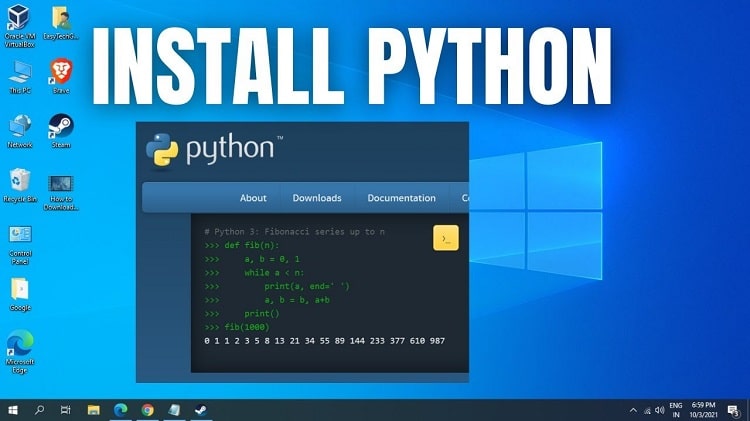
آموزش نصب پایتون در ویندوز 11 و نصب پایتون برای ویندوز 10 یا نسخههای بالاتر ویندوز شامل مراحل زیر است:
1-در قدم اول باید فایل دانلودی پایتون را از سایت رسمی پایتون تهیه کنید. وقتی که قصد دارید این فایل را دانلود کنید، حتما باید چک کنید که آیا نسخه پایتونی که دانلود میکنید با سیستم عامل شما همخوانی دارد یا خیر؟
2-در قدم بعدی باید فایل پایتون را اجرا کرده و مانند هر فایل نصبی دیگری در ویندوز، با انتخاب تنظیمات پیشفرض اقدام به نصب آن کنید.
3- در مرحله سوم، شما باید پایتون را به Path خود اضافه کنید. برای این کار بعد از اینکه آدرس نصب را در زمان نصب پایتون در ویندوز تعیین کردید، باید روی گزینه Add python 3.x.x to PATH کلیک کنید. به این ترتیب، فایل پایتون به Path شما اضافه شده و در ادامه برای استفاده از پایتون در ویندوز مشکلی نخواهید داشت.
4- در نهایت باید ادامه فرایند نصب را با کلیک روی گزینه Next طی کنید.
5- در صورتی که پایتون بهدرستی روی سیستم عامل ویندوز شما نصب شده باشد میتوانید پیغامی را مشاهده کنید که نصب پایتون را به شما تبریک میگوید یا اینکه عبارت نصب موفقیت آمیز برای شما ظاهر میشود.
توجه داشته باشید، بعد از طی کردن این مراحل شما باید تایید کنید که پایتون به شکلی درست روی ویندوز شما نصب شده است. برای اینکه بتوانید این کار را انجام دهید، ابتدا باید CMD خود را باز کرده و سپس عبارت python را در آن تایپ کرده و اینتر بزنید. با این کار، اگر پایتون بهدرستی در سیستم شما نصب شده باشد نسخه آن برای شما ظاهر خواهد شد و در غیر این صورت با یک ارور مواجه میشوید.
نصب پایتون در ویندوز با استفاده از آناکوندا
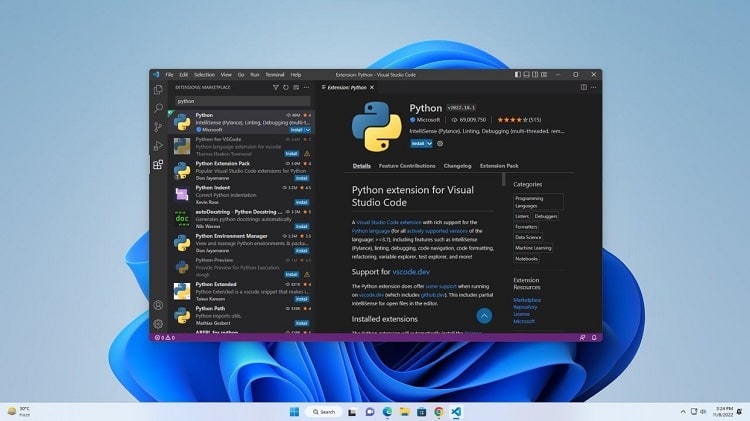
آناکوندا یک سیستم نرمافزاری جامع است که امکان استفاده از پایتون و نصب آن را برای شما فراهم کرده است. برای نصب پایتون با استفاده از آناکوندا نیازمند طی کردن مراحل زیر خواهید بود:
1-ابتدا وارد صفحه سایت رسمی آناکوندا شده و نسخهای که با سیستم عامل ویندوز شما همخوانی دارد را دانلود کنید.
2-در قدم بعدی اقدام به نصب کردن فایل دانلودی کنید. برای نصب این نرمافزار هیچ کار اضافهای انجام نخواهید داد و تنها باید مانند نرمافزارهای دیگر آن را روی ویندوز خود نصب کنید.
3-در فرایند نصب پایتون ممکن است از شما خواسته شود که تایید کنید آیا میخواهید پایتون را به Path خود اضافه کنید یا خیر؟ در این صورت بهتر است تیک این گزینه را فعال کنید.
4-بعد از اینکه فرایند نصب به اتمام رسید یک IDE رایگان در اختیار شما قرار گرفته و با عبارت finish مواجه خواهید شد.
آموزش نصب پایتون در سیستم عامل مک
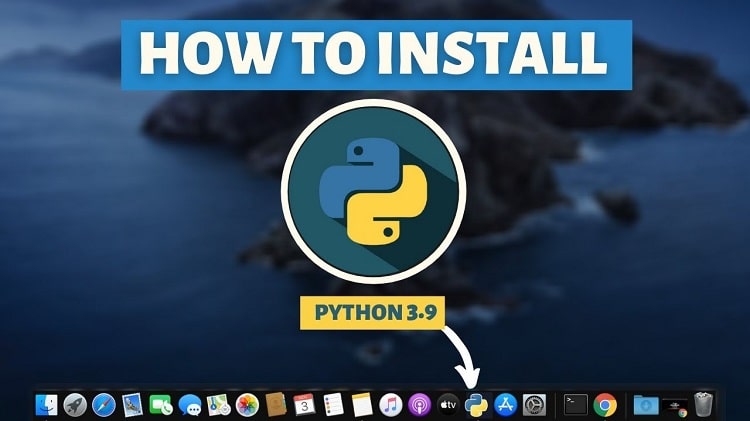
در جدول زیر به بررسی مراحلی پرداختهایم که شما برای نصب پایتون در سیستم عامل مک باید آنها را طی کنید:
|
مراحل |
توضیحات |
|
دانلود فایل پایتون برای مک |
در قدم اول، باید با مراجعه به آدرس رسمی سایت پایتون، از بخش دانلودهای این سایت اقدام به دانلود نسخه مناسب پایتون برای سیستم عامل مک خود کنید. برای این کار، باید مطمئن شوید که نسخه دانلود شده توسط شما با اطلاعات و مشخصات سیستم عامل مک همخوانی دارد. |
|
اجرای فایل نصبی |
بعد از اینکه فایل مدنظر دانلود شد، زمان آن است که روی این فایل نصبی دو بار کلیک کنید تا باز شود. |
|
طی کردن دستورالعمل نصب |
با اجرای فایل نصبی، دستورالعمل استفاده از آن در اختیار شما قرار میگیرد. به این ترتیب، مطابق آنچه که در صفحات ظاهر شده گفته میشود، نیازمند این هستید که فرایند نصب پایتون روی سیستم عامل خود را طی کنید. دقت داشته باشید که این کار مانند نصب هرنوع نرمافزار دیگری روی سیستم عامل مک است. |
|
اجرای IDLE |
بعد از اینکه فایل پایتون روی سیستم عامل مک شما نصب شد، فولدری درون دسکتاپ ایجاد میشود. در این پوشه ایجاد شده باید روی گزینه IDLE کلیک کنید. IDLE در واقع محیط توسعه مستقلی است که برای مک توسعه داده شده و بعد از اجرای آن احتمالا باید پوسته پایتون خود را مشاهده کنید. |
|
تاییدیه نصب پایتون |
بعد از اینکه IDLE برای شما اجرا شد، کافی است که یک دستور پایتون مانند print(‘Test message’) را در آن اجرا کنید. اگر این دستور بهدرستی اجرا شود، نشاندهنده این خواهد بود که فایل پایتون بهدرستی برای شما نصب شده است. |
| روش دیگری برای تاییدیه نصب |
روش دیگری که برای تاییدیه نصب پایتون روی مک وجود دارد، استفاده از اپلیکیشن ترمینال است. برای این کار باید ترمینال سیستم عامل مک خود را اجرا کرده و دستور python3 –version را در آن وارد کرده و اینتر بزنید. به این ترتیب، اطلاعات نسخه نصبی پایتون برای شما ظاهر میشود. در صورت مشاهده ارور در این صفحه، باید بدانید که فرایند نصب پایتون بهدرستی برای شما انجام نشده است. |
آموزش نصب پایتون در لینوکس
فرایند نصب پایتون در لینوکس تفاوت چندانی با سیستم عامل مک ندارد، برای اینکه بتوانید این کار را انجام دهید نیازمند این هستید که ابتدا ابتدا نسخه فعلی پایتون را روی سیستم عامل خود بررسی کنید. برای این کار ابتدا ترمینال لینوکس را باز کنید که این کار را با فشردن کلیدهای ترکیبی Ctrl+Alt+T میتوانید انجام دهید. وقتی که ترمینال باز شده عبارت python –version یا python3 –version را وارد کرده و اینتر بزنید. اگر پایتون روی سیستم عامل لینوکس شما نصب شده باشد میتوانید نسخه دقیق پایتون را مشاهده کنید. در صورتی که قصد دارید نسخه جدید پایتون را روی سیستم عامل خود نصب کنید کافی است که مراحل زیر را دنبال کنید:
-در ابتدا sudo apt update را در cmd اجرا کنید تا این بسته بهروزرسانی شود.
– در قدم بعدی نیازمند این هستید که دستور sudo apt install python3 را اجرا کنید. با اجرای این دستور، نسخه 3 پایتون به همراه تمام افزونههای آن به سیستم عامل شما اضافه میشود.
پیشنهاد مقاله: افزونه های کروم برای برنامه نویسان
– اگر شما هم نیازمند این هستید که PIP را به سیستم عامل خود اضافه کنید میتوانید از دستور sudo apt install python3-pip را اجرا کنید.
برای اینکه بتوانید پایتون را در لینوکس CentOS نصب کنید، باید دقت کنید که CentOS 7 و نسخههای پایینتر از آن به طور پیشفرض قابلیت مدیریت پکیج DNF را ندارند و به همین علت بهجای آن باید از YUM استفاده کنید. برای اینکه بتوانید پایتون را روی آن نصب کنید باید دستور sudo yum install python3 را اجرا کنید. در صورتی که به pip نیاز داشتید نیز میتوانید دستور sudo yum install python3-pip را اجرا کنید.
بعد از اینکه پایتون را با موفقیت در لینوکس نصب کردید، نیازمند این هستید که تایید کنید مشکلی در کارکردن پایتون وجود ندارد. برای این کار کافی است که ابتدا ترمینال را باز کرده و سپس دستور python3 –version را در آن اجرا کنید. در صورتی که پایتون بهدرستی نصب شده باشد، نسخه پایتون را مشاهده خواهید کرد و در غیر این صورت اروری برای شما ظاهر خواهد شد.

آموزش نصب کردن pip
Pip مدیر پکیج پایتون است که به شما اجازه میدهد تا کتابخانههای شخص ثالث و افزونههای جدیدی که در نسخه اولیه پایتون روی سیستم شما نصب نشدهاند را روی سیستم نصب یا آنها را بهروزرسانی کنید. در صورتی که نسخه پایتون 3.4 یا نسخههای بالاتر را روی سیستم خود نصب کرده باشید، pip به طور پیش فرض روی سیستم شما نصب میشود. برای اینکه بررسی کنید آیا pip روی سیستم شما نصب شده است یا خیر؟ کافی است که ترمینال را باز کرده و دستور زیر را در آن وارد کنید:
pip –version
اگر از پایتون 3 استفاده میکنید نیز میتوانید از دستور زیر استفاده کنید:
pip3 –version
اگر pip بهدرستی روی سیستم شما نصب نشده است، ابتدا باید فایل pip را دانلود کرده و آن را در یک پوشه از سیستم خود ذخیره کنید. در قدم بعدی باید ترمینال یا خط فرمان سیستم عامل خود را باز کرده و وارد پوشهای شوید که فایل get-pip.py در آن پوشه قرار گرفته است. حال تنها کاری که باید انجام دهید این است که اسکریپت مربوط به پایتون را با دستور python get-pip.py یا python3 get-pip.py در آن اجرا کنید. به این ترتیب، مشاهده خواهید کرد که pip با موفقیت در سیستم عامل شما نصب میشود.
سخن پایانی
پایتون یکی از زبانهای برنامهنویسی است که میتوانید خیلی راحت آن را روی انواع سیستم عاملهای لینوکس، مک و ویندوز نصب کنید. برای این کار، ویندوز شما حتما باید نسخه 7 یا بالاتر بوده و سیستم عامل مک شما نیز حتما باید از نسخه 10.9 یا بالاتر پشتیبانی کند. برای نصب پایتون روی ویندوز میتوانید به طور مستقیم آن را از سایت پایتون دانلود کرده و مانند هر نرمافزار دیگری آن را نصب کرده و سپس مسیر نصب آن را به path سیستم خود اضافه کنید. برای نصب پایتون در مک و لینوکس، در ابتدا باید چک کنید که کدام نسخه از پایتون روی سیستم عامل شما نصب شده و سپس میتوانید در مک با فایل نصبی پایتون و در لینوکس با استفاده از sudo yum install python3-pip اقدام به نصب پایتون کنید.
اگر به دنبال دریافت اطلاعات بیشتر در خصوص فرایند نصب پایتون در هر سیستم عامل هستید، پیشنهاد میکنیم حتما از سایر بخشهای سایت بامداد نیز دیدن کنید.