
چگونه پایتون نصب کنم؟ نصب پایتون در ویندوز، مک و لینوکس به چه شکل است؟ برای نصب پایتون برای ویندوز 10، در گام نخست باید آن را از سایتهای ایرانی یا سایت رسمی پایتون دانلود کرده و فایل نصبی آن را اجرا کنید. با اجرای این فایل، میتوانید تنظیمات شخصی خود را برای نصب اعمال کرده یا اینکه از تنظیمات پیشفرض آن استفاده کنید. در قدم بعدی، بعد از فرایند نصب میتوانید با دستور python –version در CMD بررسی کنید که آیا پایتون بهدرستی نصب شده است یا خیر؟
فراموش نکنید که امکان نصب پایتون از طریق CLI در ویندوز 10 نیز وجود دارد که در صورت نیاز میتوانید از آن استفاده کنید. با شرکت در دورههای آموزش برنامه نویسی بامداد، میتوانید با مراحل عملی نصب پایتون در انواع سیستم عاملها از جمله سیستم عامل ویندوز 10 آشنا شوید.
فایل پایتون را دانلود کنید
اولین قدم از آموزش نصب پایتون برای ویندوز 10، این است که فایل پایتون را دانلود کنید. برای این کار، میتوانید از منابع مختلفی استفاده کنید. بسیاری از سایتهای خارجی، نسخه قابل دانلود فایل پایتون را در اختیار شما قرار دادهاند که از جمله آنها میتوان به سایت soft98 اشاره کرد. با این حال، بهترین گزینه برای دانلود پایتون برای ویندوز 10 استفاده از سایت رسمی پایتون به آدرس https://www.python.org/downloads/windows/ است.
در این سایت شما میتوانید نسخههای متفاوتی از پایتون را مشاهده کنید. در اولین قدم از اموزش دانلود پایتون، سعی کنید آخرین نسخه از پایتون را برای دانلود انتخاب کنید و علاوه بر این، توجه داشته باشید که نسخه دانلودی با مشخصات ویندوز شما همخوانی داشته باشد.
شروع فرایند نصب پایتون در ویندوز 10
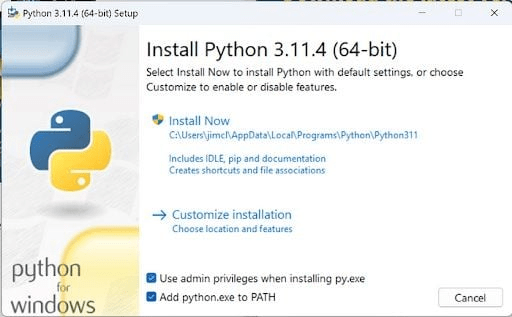
وقتی که فایل پایتون دانلود شد، برای نصب و راه اندازی پایتون در ویندوز، نیازمند این هستید که روی فایل installer آن کلیک کنید. با این کار، صفحهای برای شما ظاهر میشود که مراحل نصب در آن آمده است. مراحل اولیه نصب پایتون، مانند نصب هر نرمافزار دیگری است. وقتی صفحه زیر برای شما ظاهر شد، کافی است که گزینه اول را انتخاب کنید، تا پایتون با تنظیمات پیشفرضی که دارد روی سیستم عامل شما نصب شود.
اگر در طول فرایند نصب مشکلی پیش نیاید احتمالا با صفحهای مشابه صفحه زیر مواجه خواهید شد:
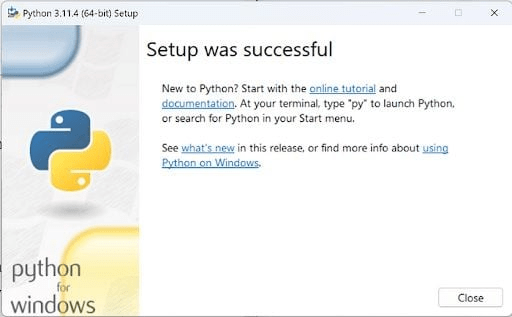
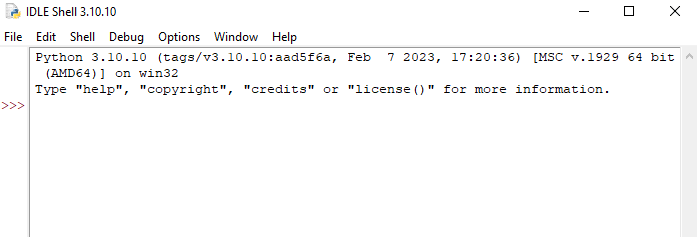
مشاهده این صفحه در آموزش نصب پایتون در ویندوز نشان میدهد که شما با موفقیت مراحل نصب این فایل روی سیستم عامل ویندوز را طی کردهاید. حال برای اینکه بتوانید تایید کنید، پایتون به شکلی درست روی سیستم عامل ویندوز 10 شما نصب شده است، کافی است که CMD را در بخش استارت ویندوز 10 خود جستجو کرده و در صفحهای که برایتان ظاهر میشود عبارت python –version را تایپ کرده و اینتر بزنید. با این کار مشاهده میکنید که سیستم شما، نسخه پایتون نصب شده روی سیستم را نشان میدهد.
در صورتی که خروجی شما، چیزی شبیه به تصویر زیر نبود، این احتمال وجود دارد که مشکلی در فرایند نصب پایتون روی ویندوز 10 به وجود آمده باشد:
آیا روش دیگری برای نصب پایتون روی ویندوز 10 وجود دارد؟
وقتی صحبت از نحوه نصب Python در ویندوز 10 میشود، باید بدانید که روش دیگری که برای نصب این فایل روی سیستم عامل ویندوز 10 وجود دارد استفاده از CLI است. توجه داشته باشید که سیستم عامل ویندوز برخلاف برخی از سیستمعاملهای دیگر، قابلیت مدیریت پکیجهای داخلی را برای شما فراهم نکرده است و برای این کار شما نیازمند استفاده از یک پکیج منیجر شخص ثالث مانند Chocolatey هستید. لازم به ذکر است فرآیند نصب پایتون در ویندوز 11 هم به شکل ویندوز 10 انجام می شود.
حال برای اینکه بتوانید از این پکیج منیجر استفاده کنید، ابتدا باید وارد سایت رسمی آن شده و دستورالعملهای نصب آن را طی کنید. در ادامه باید دستور زیر را اجرا کنید:
Set-ExecutionPolicy Bypass -Scope Process -Force;
[System.Net.ServicePointManager]::SecurityProtocol = [System.Net.ServicePointManager]
::SecurityProtocol -bor 3072; iex ((New-Object System.Net.WebClient).DownloadString(‘https://community.chocolatey.org/install.ps1’))
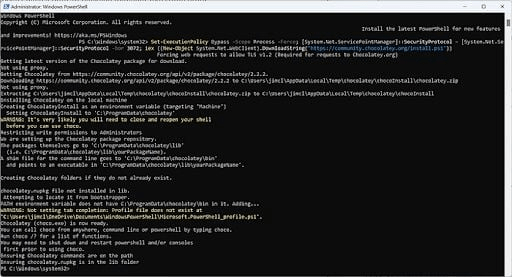
با اجرای این کد، صفحهای مشابه صفحه زیر در CMD برای شما اجرا خواهد شد:
حال نیازمند این هستید که یک CMD را بهعنوان ادمین انتخاب و اجرا کرده و دستور زیر را در آن وارد کنید:
choco install python
به این ترتیب، مشاهده میکنید که فرایند نصب پایتون روی سیستم عامل ویندوز 10 شما آغاز میشود و اگر این فرایند نصب با موفقیت انجام شود، میتوانید تصویری مشابه تصویر زیر را مشاهده کنید:
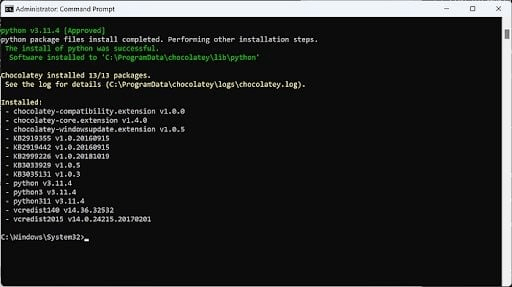
حال مجددا برای اینکه مطمئن شوید که پایتون به شکلی درست روی سیستم عامل ویندوز 10 شما نصب شده و مراحل آموزش نصب نرم افزار پایتون را بهدرستی طی کردهاید، کافی است که صفحه CMD را باز کرده و دستور زیر را وارد کنید:
python –version
به این ترتیب، مشاهده میکنید که نسخه نصب شده از پایتون روی سیستم عامل شما برایتان نمایش داده خواهد شد.
آیا میتوان پایتون را در زیرسیستم ویندوز 10 برای لینوکس نیز نصب کرد؟
گاهی اوقات افرادی که قصد شرکت در بوت کمپ برنامه نویسی پایتون را دارند، ممکن است از یک سیستم عامل لینوکس روی سیستم کامپیوتری خود استفاده کنند. در این شرایط، شما برای اینکه بتوانید پایتون را روی سیستم خود نصب کنید، نیازمند این هستید که ابتدا یک زیرسیستم ویندوز 10 را روی لینوکس خود ایجاد کنید، برای این کار میتوانید از طریق لینک https://learn.microsoft.com/en-us/windows/wsl/install اقدام کنید. در ادامه میتوانید با طی کردن مراحل زیر اقدام به نصب پایتون برای این زیرسیستم ویندوز 10 کنید:
در قدم اول کافی است که یک PowerShell را روی سیستم خود اجرا کنید.
در ادامه دستور wsl — install را در آن وارد کنید. با این کار احتمالا تصویری مشابه تصویر زیر را مشاهده خواهید کرد:
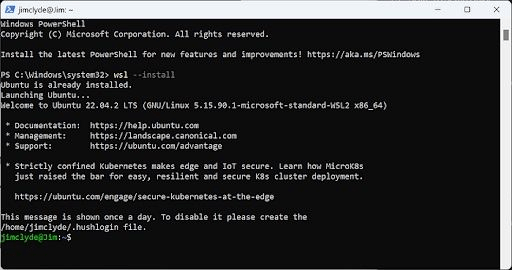
در این تصویر، اطلاعاتی در خصوص مراحلی که باید برای نصب پایتون طی کنید برای شما آمده است. کافی است که این مراحل را طی کرده و در صورت نیاز اقدام به ری استارت کردن دستگاه خود کنید.
در قدم بعدی کافی است که دستور زیر را وارد کنید:
sudo apt install python3
با این کار، مشاهده خواهید کرد که فرایند نصب پایتون روی سیستم عامل شما آغاز شده و میتوانید تصویری مشابه تصویر زیر را مشاهده کنید:
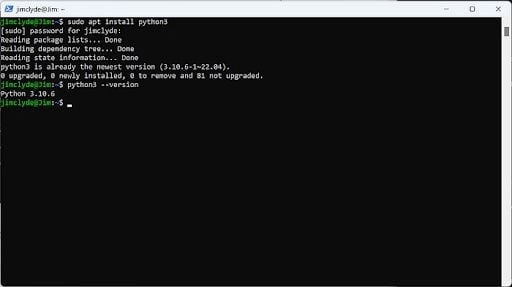
در نهایت باز هم میتوانید از دستور python3 –version استفاده کرده و مطمئن شوید که پایتون به شکلی درست روی سیستم عامل شما نصب شده است.
اضافه کردن پایتون به Path
یکی از مهمترین مراحل در آشنایی با نصب و اجرای پایتون، این است که پایتون را به Path سیستم خود اضافه کنید. این فرایند کاملا اختیاری است، ولی در بسیاری از موارد برای اینکه بتوانید اقدام به کدنویسی پایتون کنید، نیازمند انجام این کار خواهید بود. طی کردن مراحل زیر به شما کمک میکند تا بتوانید پایتون را به Path سیستم خود اضافه کرده و در بوت کمپ برنامه نویسی به زبان پایتون بتوانید از آن استفاده کنید:
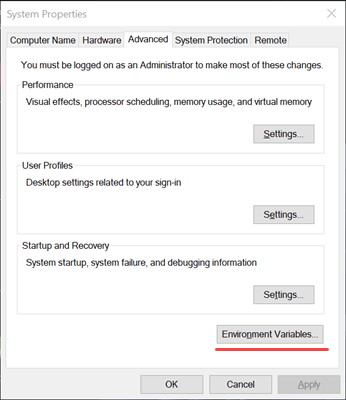
ابتدا وارد منوی Start در ویندوز 10 خود شده و عبارت Environment Variables را جستجو کنید.
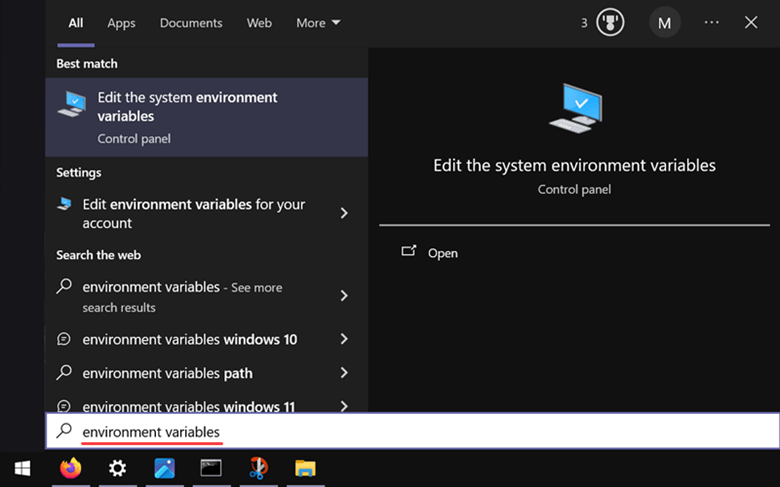
بعد از این کار باید روی گزینه Environment Variables کلیک کنید تا صفحهای مشابه صفحه زیر برای شما ظاهر شود:
حال روی گزینه Path دابل کلیک کنید تا لیستی مشابه تصویر زیر برای شما ظاهر شود:
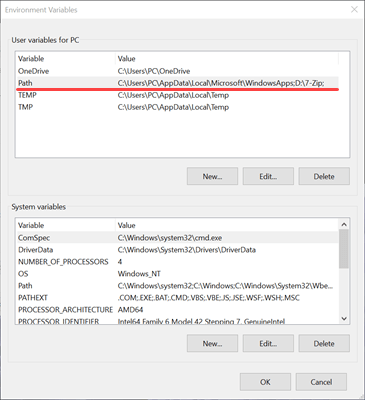
علاوه بر این میتوانید گزینه variable را انتخاب کرده و سپس دکمه edit را بزنید تا همین صفحه برای شما ظاهر شود.
حال روی اولین فیلد خالی که در این صفحه وجود دارد دوبار کلیک کرده و مسیر نصب پایتون خود را در آن پیست کنید.
در ادامه برای ذخیره تنظیمات، کافی است که روی OK کلیک کنید.
سخن پایانی
برای نصب پایتون برای ویندوز 10، در ابتدا نیازمند این هستید که فایل آن را از سایت رسمی پایتون یا هر سایت دیگری دانلود کرده و مانند هر نرمافزار دیگری اقدام به نصب آن کنید. بعد از نصب، شما باید مسیر نصب پایتون خود را به Environment Variables اضافه کنید. علاوه بر این، برای چک کردن اینکه آیا پایتون روی سیستم شما نصب شده است یا خیر؟ میتوانید از دستور python –version در CMD استفاده کنید. در مجموعه بامداد شما میتوانید به آموزشهای بیشتری در زمینه پایتون و بسیاری از موضوعات دیگر در حوزه برنامهنویسی دسترسی پیدا کرده و از آنها استفاده کنید.